
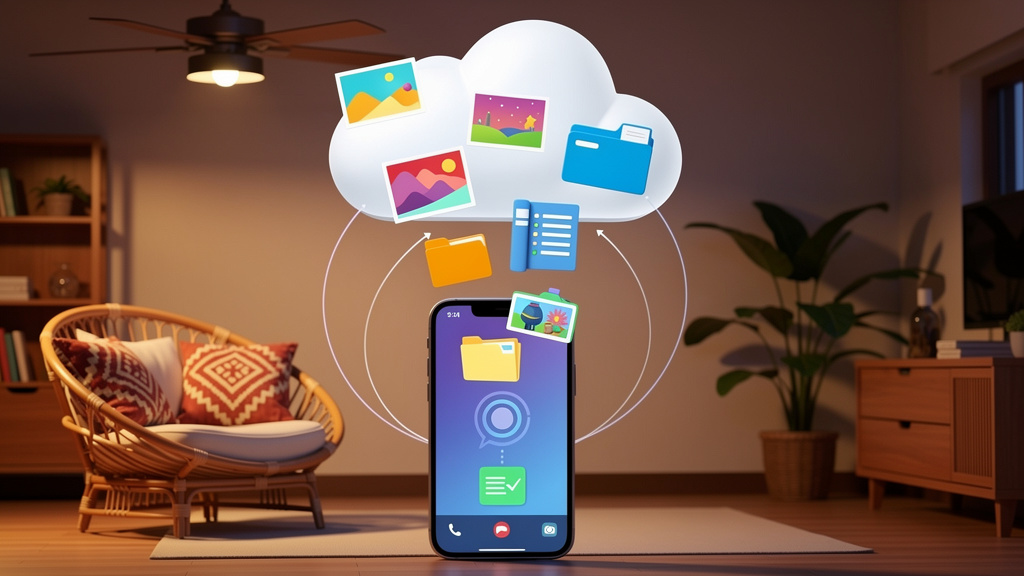
你有没有试过手机突然弹出「存储空间不足」,结果发现照片和视频占了大半?或者不小心删掉珍贵回忆,心痛到不行?其实,只要认识「云端存储」,这些问题都能轻松解决。这篇文章用最生活化的方式,带你从零开始搞懂云端存储。
云端存储是什么?把文件放进「网络保险箱」
简单来说,云端存储就是把你的文件(照片、视频、文档等)上传到网络上的服务器,而不是只保存在手机或电脑里。你可以把它想象成一个「网络保险箱」:无论你在哪里,只要有网络,就能打开保险箱取出里面的东西。这个保险箱由专业的科技公司帮你管理,他们负责硬件的维护和安全,你只需要付费(或使用免费额度)即可。
好处很明显:手机丢了、坏了,文件还在;换新手机时,登录账号就能把资料搬过去;还可以分享链接给朋友,不用再用U盘拷来拷去。
云端存储 vs 外接硬盘:该选哪一个?
很多人会问:我用外接硬盘备份不行吗?当然可以,但两者各有优劣。外接硬盘一次性买断,容量大,速度快,适合备份大量文件;但它怕摔、怕丢,而且不在身边时无法存取。云端存储则按月或按年付费,容量弹性,随时随地能用,但依赖网络速度,长期使用成本可能较高。
建议的作法是「混合使用」:重要且不常变动的文件用外接硬盘做冷备份,经常需要取用或分享的文件放云端,双重保险最安心。
常见的云端存储服务有哪些?
市面上有很多选择,以下列举几个马来西亚用户常用的:
- Google Drive:免费15GB,与Gmail、Google相册深度整合,Android用户特别方便。
- iCloud:苹果用户首选,免费5GB,备份iPhone照片和文件很顺手。
- OneDrive:微软出品,免费5GB,与Office文档结合紧密,适合办公族。
- Dropbox:老牌服务,免费2GB,跨平台同步稳定,适合团队协作。
此外,不少手机品牌也提供自家的云服务,例如三星云、小米云等,但通常限制在自家设备使用。选择时,优先考虑你常用的生态系统和免费额度是否够用。
新手如何开始使用云端存储?
步骤很简单,以Google Drive为例:
- 下载Google Drive App,用Gmail账号登录。
- 在App里点击「+」按钮,选择「上传」文件,或开启「照片自动备份」功能。
- 等待上传完成,之后在其他设备登录同一账号,就能看到这些文件。
- 如果需要分享,点击文件旁的「···」选择「分享」,输入对方邮箱即可。
其他服务的操作逻辑大同小异,通常都有自动备份的开关,记得打开,才能确保照片和联系人随时有备份。
马来西亚用户要特别注意的几件事
1. 网络稳定性与流量
上传大文件或自动备份照片会消耗不少流量,建议在Wi-Fi环境下进行,避免用完手机套餐。马来西亚一些地区的网络覆盖可能不稳定,如果备份失败,可以稍后再试,或检查Wi-Fi信号。
2. 隐私与安全
把文件交给云端公司,难免会担心隐私。建议选择有信誉的大品牌,并开启「双重验证」保护账号。另外,不要把敏感文件(如身份证照片、银行资料)随意上传到免费云盘,必要时可以先加密压缩。
3. 免费额度有限,定期清理
免费空间通常只有几GB到15GB,很快会用完。定期检查云端里有没有重复或过期的文件,删除不需要的,或者考虑付费升级。付费前先比较各家价格和容量,选择适合自己需求的方案。
4. 注意服务条款与数据位置
不同服务商对数据存储的位置和隐私政策不同,有些会在条款中说明数据可能存放在其他国家。如果你对数据主权有顾虑,可以仔细阅读条款,或选择提供本地数据中心的厂商。
养成备份习惯,比选哪家更重要
云端存储只是工具,真正保护资料的是「定期备份」的习惯。建议每星期花几分钟检查自动备份是否正常,重要文件除了云端,也在电脑或外接硬盘留一份。记住:没有百分之百安全的存储,多一份备份,少一份遗憾。
最后提醒,本文仅提供一般性科技知识,不构成任何财务或法律建议;选择付费服务前,请根据自身需求与预算谨慎评估。






留言